
Релиз D5 Render 3.0 ознаменовал ключевой этап в развитии продукта. Это не просто версия с улучшенным движком — это системное обновление, в котором D5 выходит за рамки инструмента рендеринга и формирует полноценную экосистему рабочих процессов.
С этого момента архитекторы, дизайнеры и визуализаторы работают не только в D5 Render, но и с D5 Lite — AI-плагином для генерации, и D5 Works — централизованной платформой ассетов. Эти компоненты создают единый, связный и масштабируемый workflow.
С каждым релизом D5 Render неизменно демонстрирует устойчивый рост интереса пользователей и переходов с альтернативных продуктов. D5 — это уже не просто аналог, а выбор всё большего числа профессионалов.
Что нового в версии 3.0. Обзор ключевых возможностей.
Со всеми обновлениями, по рендеру, функциям ИИ и оптимизированным возможностям D5 Render можно детально познакомиться на сайте глобального сообщества D5. Мы же окунемся поглубже в некоторые из новинок.
1. Ocean — реалистичная водная поверхность в один клик
Новая система Ocean позволяет легко добавлять в сцену динамичную поверхность океана с реалистичными волнами, пеной, побережьем и физическим взаимодействием воды с окружающими объектами. D5 автоматически определяет границы ландшафта и формирует плавный, естественный переход между берегом и морем — без необходимости ручной настройки.
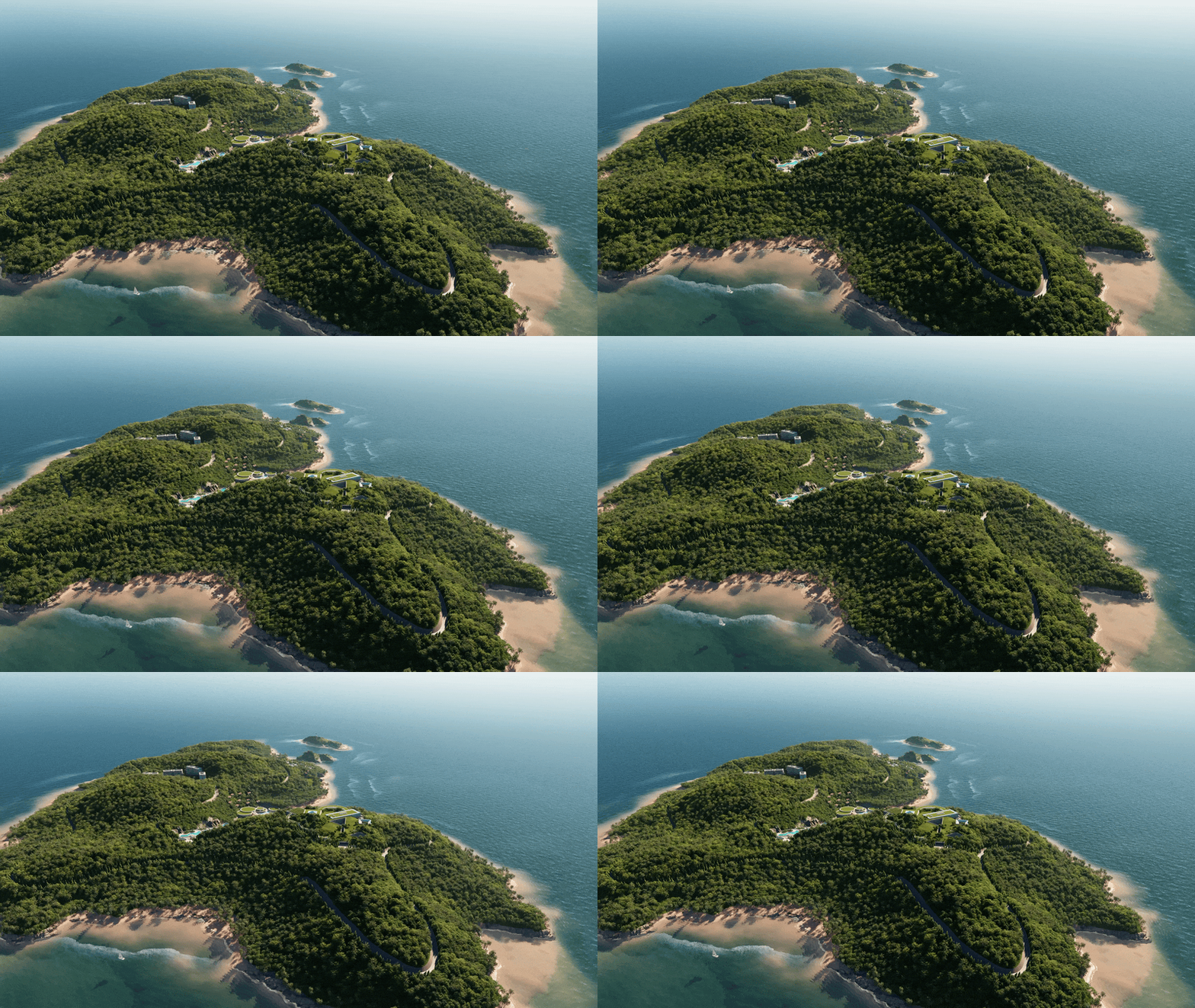
Создание океана
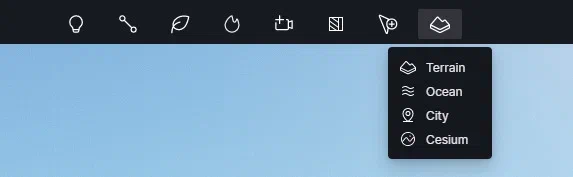
Ocean добавляется через верхнюю панель инструментов: Terrain → Ocean. После добавления объект появляется в списке ресурсов, а в боковой панели открывается панель управления параметрами воды.
Настройки поверхности (Surface)
Отвечают за внешний вид открытой воды и крупных волн в открытом море:
- Высота (Height): уровень морской поверхности
- Масштаб волны (Wave Scale): горизонтальный размер гребня волны
- Высота волны (Wave Height): амплитуда волны по вертикали, влияет на объём и «массу» воды
- Скорость (Speed): скорость движения волн
Настройки материала влияют на визуальные свойства всей поверхности воды:
- Поглощение (Absorption): степень поглощения света, влияет на глубину цвета
- Рассеивание (Scattering): мутность и объёмный эффект воды
- Глубина (Depth): прозрачность поверхности воды
Поддерживается эффект объёмного освещения под водой, который усиливает реализм за счёт симуляции светорассеивания и помутнения.
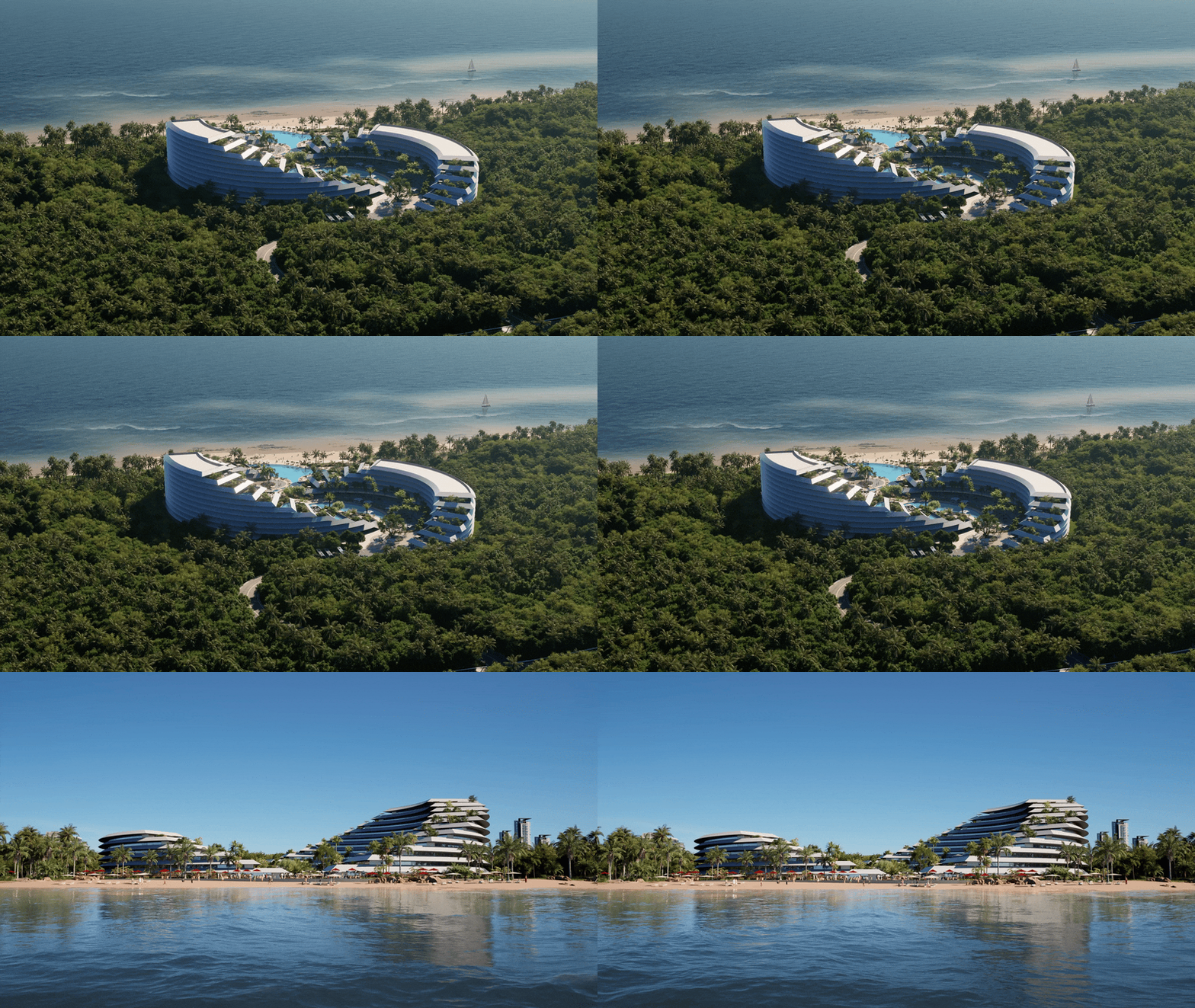
Побережье (Coastline)
Система автоматически определяет пересечения воды с геометрией сцены (ландшафт, объекты) и формирует естественное побережье — с переходной зоной, волнами, пеной и эффектами прилива.
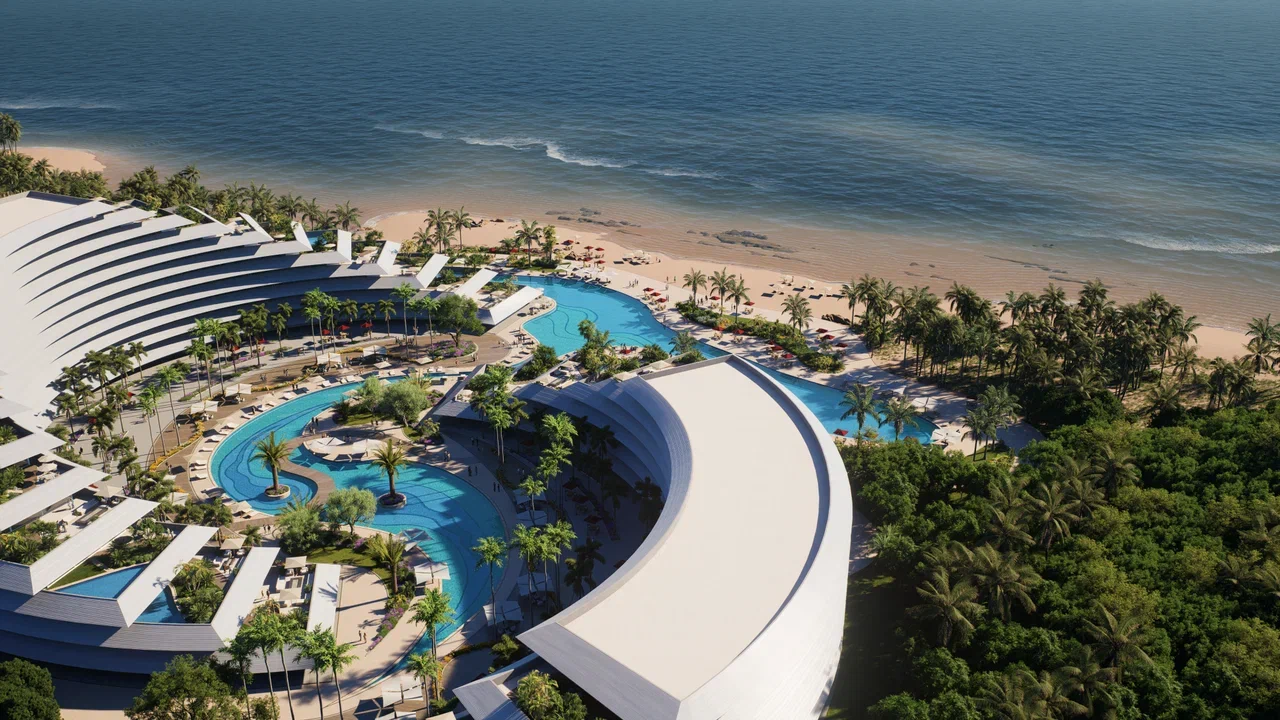
Параметры побережья:
- Ширина (Size): зона действия прибрежных волн
- Скорость волн (Nearshore Wave Speed): динамика волн у берега
- Ширина волн (Nearshore Wave Width): площадь покрытия прибрежной волной
- Интенсивность пены (Foam Intensity): яркость белой пены
- Размер пены (Offshore Foam Size): распределение и масштаб пены между берегом и открытой водой
Якорь побережья (Coastline Anchor)
Можно назначить любой объект в сцене якорем побережья. D5 будет формировать прибрежную зону вокруг него — с автоматическим обновлением при добавлении, удалении или перемещении объектов.
- Поддерживаются только одиночные объекты (группы, пути, Scatter и .abc не поддерживаются)
- Максимум 50 объектов-якорей на сцену
- Сцена автоматически обновляется при изменении высоты океана, скульптинге рельефа или добавлении новых якорей
Некоторые действия требуют ручного обновления (например, удаление якорей).
Материал побережья
На основе разницы высот между водой и сушей, материал автоматически меняется: чем ближе к берегу, тем светлее и мутнее вода. Можно управлять:
- Поглощением (Absorption): плавный переход от глубокого цвета к мелководью
- Рассеиванием (Scattering): степень мутности прибрежной зоны
2. Displacement Material (beta)
D5 3.0 вводит поддержку истинного геометрического смещения — True Displacement. В отличие от классического параллакс-эффекта, новый алгоритм изменяет физическую геометрию модели, обеспечивая точную передачу рельефа и реалистичные выступы на поверхности. Это особенно важно при работе с детализированными материалами, близкими планами и макро визуализацией.
%2001.gif)
Типы смещения:
- Parallax Displacement (оригинальный метод): визуальный эффект неровности за счёт затенения и искажения текстур — без изменения геометрии. Легче по ресурсам и быстрее в рендере.
- True Displacement (новый метод): физическое изменение формы модели по карте высот (Height Map). Подходит для материалов с высоким уровнем детализации и реализма.
Как использовать:
Чтобы применить True Displacement:
- Выберите материал и переключитесь на шаблон Displacement Material
- Загрузите карту высот (Height Map)
- Активируйте True Displacement через раздел More Settings
! Обратите внимание: меню «More Settings» становится доступным только после добавления карты высот.
%2003%20(1).gif)
Настройки True Displacement:
- Subdivision Level: количество делений сетки модели. Чем выше значение — тем точнее проработка рельефа, но выше нагрузка на память и время рендера. Настраивайте с учётом возможностей оборудования.
- Vertical Offset: корректировка положения модели по вертикали. Поскольку смещение поднимает геометрию вверх от исходной позиции, параметр позволяет выровнять объект по земле и избежать визуального «зависания».
- Maintain Continuity: обеспечивает целостность модели — исключает появление трещин или дыр в сетке.
- Remesh: переработка топологии модели.
- Off: деление производится по исходной сетке
- On: используется реконструированная сетка для более равномерного результата
Ограничения:
- True Displacement недоступен для моделей в режиме Live Sync.
- Чтобы активировать его, необходимо перевести объект в обычный режим:
- выделите модель в списке ресурсов → клик правой кнопкой → выберите “Non-Live Sync”.
При повторной замене модели через плагин Live Sync True Displacement снова станет недоступным.
Объёмные облака и пресеты неба
В версии 3.0 D5 Render представляет Volumetric Clouds — систему объёмных облаков с реалистичными световыми эффектами, управлением глубиной, плотностью и типами облачности. Облака теперь не просто часть фона, а полноценный трёхмерный элемент сцены, реагирующий на освещение, атмосферу и ракурс камеры.
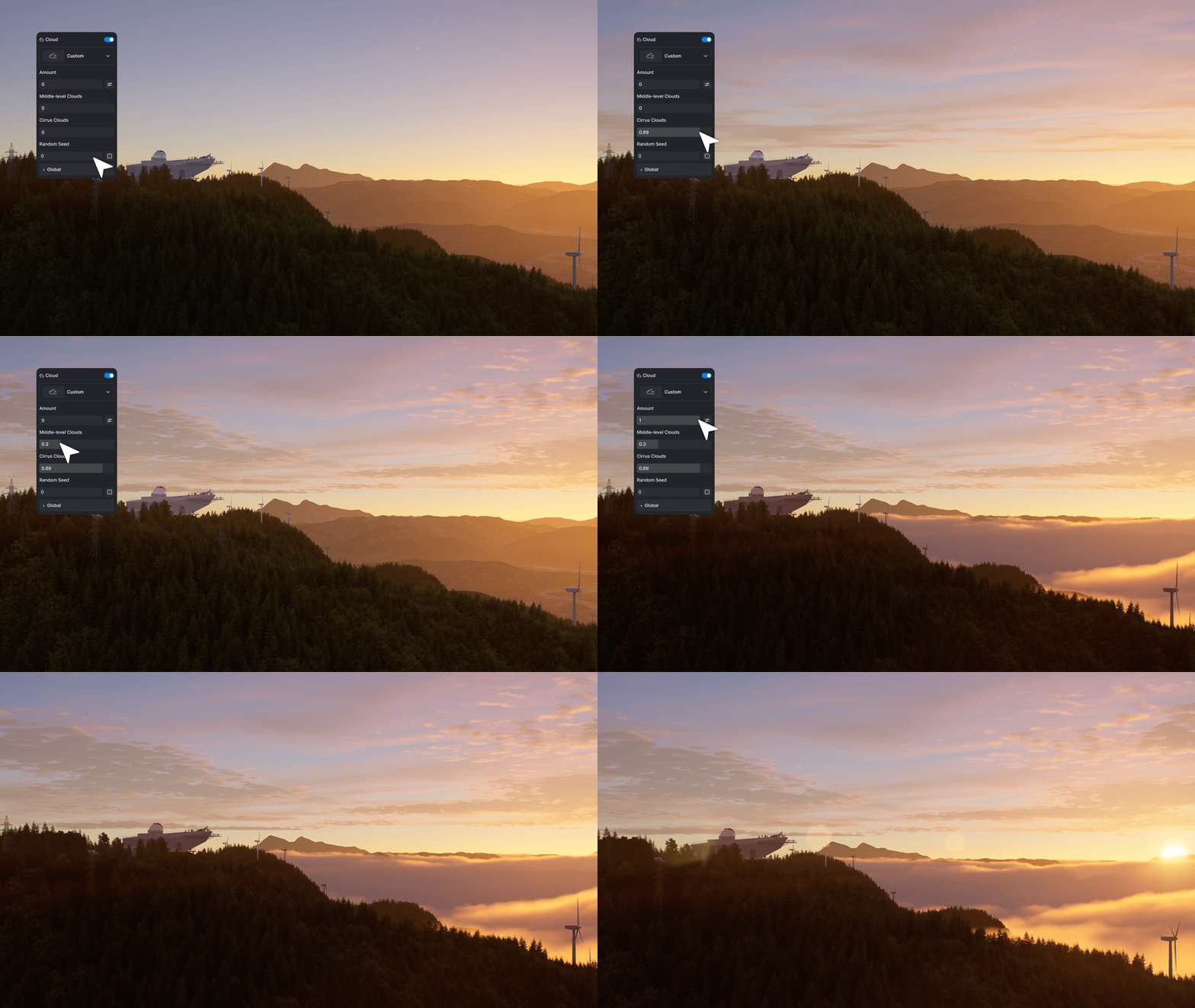
Где найти:
Объёмные облака добавлены в раздел Environment → Weather.
Пресеты облаков
.gif)
В библиотеку встроены готовые пресеты облачных условий, включая:
- Cumulus (кучевые)
- Stratocumulus (слоисто-кучевые)
- Stratus (слоистые)
- Altocumulus (высококучевые)
- Cumulonimbus (грозовые)
- Cirrus (перистые)
- Clear Blue Sky (ясное небо)
Выбор пресета автоматически меняет плотность, форму и высоту облачности, соответствуя заданной погоде и времени суток.
Расширенные настройки
Дополнительные параметры позволяют вручную управлять:
- плотностью облаков
- высотой слоёв
- контрастом и рассеиванием света
- переходами между зонами неба
Это особенно полезно при создании атмосферных сцен с точной стилизацией под определённое настроение или климатические условия.
Совместимость
При открытии сцен, созданных в предыдущих версиях D5 Render, облака отображаются в прежнем виде — благодаря встроенному пресету Legacy, обеспечивающему обратную совместимость и идентичное освещение.
4. Обновлённый туман
В D5 3.0 полностью переработан алгоритм формирования тумана — для более точной настройки, стабильного поведения в сцене и лучшего визуального контроля. Теперь туман реагирует на освещение логичнее, а сами параметры стали интуитивно понятнее.
Цвет и плотность — отдельно
Параметры цвета (Color) и плотности (Density) теперь разделены:
- Цвет тумана управляет его оттенком и яркостью
- Плотность стала отдельным параметром со сглаженным откликом ползунка и расширенным диапазоном значений
Это делает настройку атмосферных эффектов более гибкой и предсказуемой.
Привязка к освещению (Intensity Follows Skylight)
Добавлен параметр, регулирующий, зависит ли яркость тумана от интенсивности света неба (Skylight):
- Если включено — туман становится светлее или темнее в зависимости от яркости окружающего света, что создаёт реалистичную атмосферу
- Если выключено — туман сохраняет постоянную яркость, независимо от освещения сцены
По умолчанию:
- В новых проектах параметр включён
- В старых сценах — отключён, чтобы сохранить визуальное соответствие прежним рендерам
Новая логика высоты
Появился параметр Base Height — начальная высота тумана, задаваемая вручную:
- Диапазон: от −1000 м до +1000 м
- Значение по умолчанию: 0 м
- Обеспечивает стабильную и предсказуемую границу тумана, вне зависимости от камеры или положения моделей
В прежних версиях нижняя граница тумана рассчитывалась автоматически, из-за чего высота могла меняться при движении камеры. Теперь настройка полностью под контролем пользователя.
Обновлённые названия и поведение параметров
Параметр Falloff теперь называется Height, а поведение ползунков стало более плавным и линейным, что упрощает настройку и делает её логичной.
! Обратите внимание: если вы открыли и сохранили проект в D5 3.0, а затем вновь открыли его в версии 2.11, эффект тумана может измениться. В таком случае потребуется ручная корректировка настроек плотности и высоты.
Настраиваемый цвет фона в сцене
В разделе Effects → Style появилась возможность задать произвольный цвет фона для вьюпорта. Это особенно полезно в технических и презентационных проектах, где требуется чистая, нейтральная или брендированная подложка — например, при визуализации материалов, изометрии, параллельной проекции или создании компоновок для каталогов.
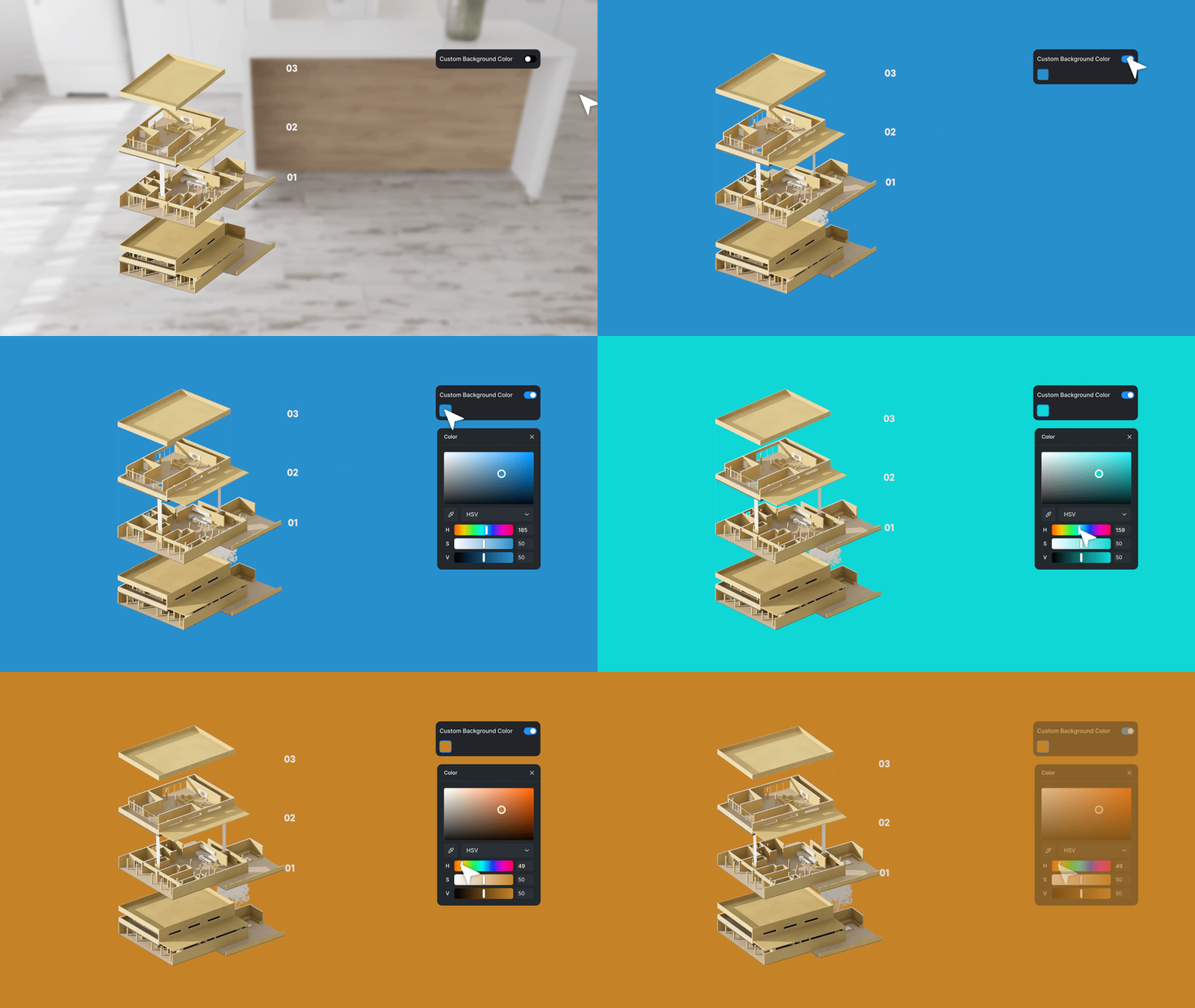
Фоновый цвет задаётся отдельно от окружения и освещения и не влияет на:
- освещение сцены
- отражения и материалы
- цвет объектов
! Обратите внимание: если активирован режим Outline, то приоритет будет отдан фону, заданному в нём. Чтобы восстановить пользовательский цвет — отключите Outline.
6. AI Agent: автоматическая настройка сцены и ассетов
В версии 3.0 появился AI Agent — интеллектуальный помощник, который настраивает сцену на основе смыслового описания. Он позволяет задать желаемую атмосферу или стиль с помощью обычного текста, а затем автоматически подбирает освещение, палитру и объекты под заданное настроение.
%20(1).gif)
Пример использования:
«Сделай сцену в духе осеннего заката»,
«Добавь больше объёма, усилить контраст»,
«Настрой на стиль концепт-арта в духе киберпанка».
«Добавь больше объёма, усилить контраст»,
«Настрой на стиль концепт-арта в духе киберпанка».
AI Agent создаёт референс-изображение, ориентируясь на текущую камеру и композицию, и переносит параметры освещения и цветовой схемы в вашу сцену. Также он автоматически предлагает подходящие ассеты из библиотеки D5 — на основе анализа визуальных элементов и материалов.
%20(1).gif)
Всё это позволяет быстро получить стилистически целостную сцену — без длительных ручных подборов.
AI Agent поддерживает семантическую итерацию: вы можете последовательно уточнять или менять запрос — и получать новые варианты оформления.
7. AI Image to 3D: создание моделей по фото
Функция AI Image to 3D позволяет автоматически создавать 3D-модели по загруженному изображению. Это ускоряет черновую проработку объектов и избавляет от необходимости вручную искать или моделировать вспомогательные элементы.
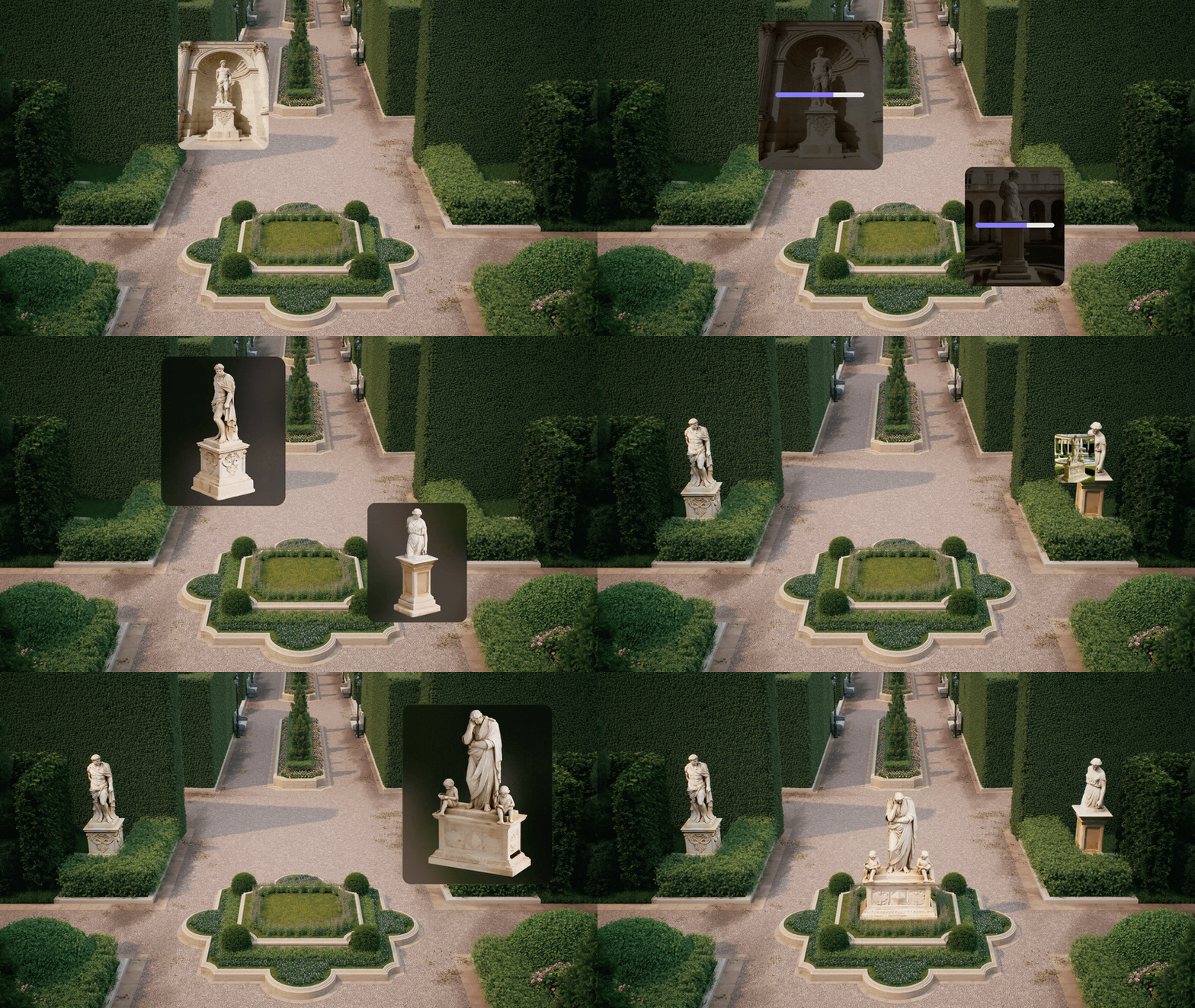
Поддерживаются:
- Главный вид (одна фотография объекта, до 10 МБ, .jpg/.jpeg/.png)
- Мультиракурс — до 3 изображений одного и того же объекта с разных сторон, для более точной реконструкции формы
Для стабильной генерации рекомендуется использовать изображения:
- высокого разрешения (желательно от 1040 × 1040 пикселей)
- с хорошим освещением
- с простым или однотонным фоном
- без других объектов в кадре
После загрузки изображений и ввода имени модели достаточно нажать Generate — и AI начнёт процесс генерации.
Дополнительно можно использовать Fixed Seed — фиксированное начальное значение для повторяемости результата при одном и том же запросе.
8. Автоматическая генерация зданий в City Generator
В версии 3.0 D5 Render расширяет возможности City Generator — теперь он поддерживает генерацию зданий по шаблону с выбором архитектурного стиля. Это позволяет быстро наполнять сцену городской застройкой без ручного размещения моделей.
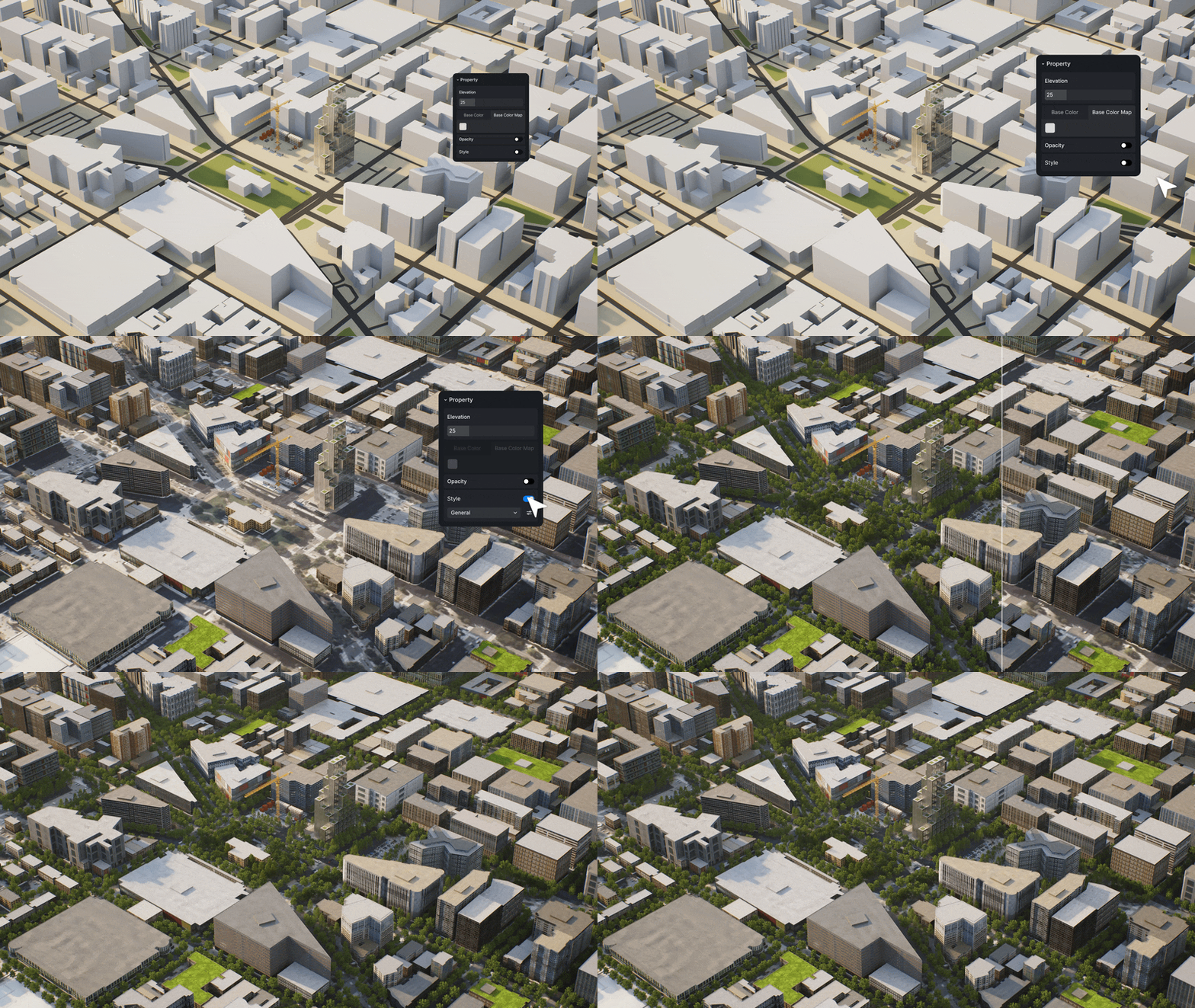
После активации опции Styles становятся доступны три варианта:
- General — универсальный стиль по умолчанию
- European — здание с элементами европейской архитектуры
- Glass Box — современная стилистика стеклянных фасадов
Функция особенно полезна при создании концептов кварталов, деловых районов и транспортной инфраструктуры.
Подробное руководство по работе доступно в разделе Help Center.
